
 By Ralf-Peter Kleinert
E-Mails sind nach wie vor eines der größten Einfallstore für Schadsoftware, Betrug und Datenklau. In vielen realen Angriffen beginnt alles mit einem einzigen Klick auf einen harmlos wirkenden Link. Genau dieser automatische Reflex – kurz klicken, kurz nicht nachdenken – wird von Angreifern gezielt ausgenutzt. Wer diesen Mechanismus unterbricht, reduziert das Risiko erheblich. Eine einfache, aber wirkungsvolle Maßnahme ist es, das Öffnen von http- und https-Links direkt im E-Mail-Programm zu deaktivieren.
Hier zeige ich anhand von Thunderbird, wie sich genau dieses unüberlegte Anklicken von Links technisch unterbinden lässt. Ziel ist nicht, das Internet abzuschalten, sondern einen bewussten Zwischenschritt einzubauen. Wer einen Link wirklich öffnen möchte, soll das aktiv und mit Nachdenken tun – und nicht aus Gewohnheit heraus. Die hier gezeigte Einstellung ist besonders für Privatanwender, Senioren und andere Menschen sinnvoll, die täglich viele E-Mails bekommen und nicht jede davon sofort als gefährlich erkennen können. Das Prinzip ist simpel, die Wirkung groß: Kein automatischer Linkklick, keine spontane Weiterleitung, deutlich mehr Kontrolle.
Für Unternehmen ist diese Einstellung meiner Meinung nach sogar noch wichtiger. In der täglichen E-Mail-Flut bleibt oft keine Zeit, jede Nachricht in Ruhe zu prüfen. Rechnungen, Lieferscheine, Bewerbungen oder interne Hinweise sehen auf den ersten Blick legitim aus und erzeugen genau den nötigen Druck, um schnell zu reagieren. Ein aktiver Link in der Mail überrumpelt den Empfänger in diesem Moment regelrecht. Der Klick passiert reflexartig, nicht aus Leichtsinn, sondern aus Routine. Wird der Linkklick technisch unterbunden, entsteht automatisch eine Denkpause. Genau diese kleine Unterbrechung kann verhindern, dass Schadsoftware ins Firmennetz gelangt oder Zugangsdaten auf einer gefälschten Seite landen. In Unternehmensumgebungen ist das kein Komfortverlust, sondern ein zusätzlicher Sicherheitsgurt.
Was kann also genau passieren, wenn sie als Privatperson oder als Mitarbeiter auf einen präparierten Link klicken?
Wenn Sie als Privatperson oder als Mitarbeiter auf einen präparierten Link klicken, kann im Hintergrund sehr schnell mehr passieren, als auf den ersten Blick sichtbar ist. Der harmlos wirkende Link führt oft nicht auf die angezeigte Webseite, sondern auf eine täuschend echt nachgebaute Seite. Dort werden Zugangsdaten abgefragt, die direkt an die Angreifer weitergeleitet werden. Betroffen sind dabei nicht nur E-Mail-Konten, sondern auch Cloud-Dienste, Online-Banking, Kundenportale oder interne Unternehmensanwendungen.
In anderen Fällen startet der Link den Download von Schadsoftware. Das kann unbemerkt geschehen, etwa über manipulierte Webseiten oder Weiterleitungen. Auf dem privaten Rechner bedeutet das im schlimmsten Fall Datendiebstahl, Überwachung oder Erpressung durch Ransomware. Im Unternehmensumfeld sind die Folgen meist deutlich gravierender. Ein einziger kompromittierter Rechner kann als Einstiegspunkt dienen, um sich weiter im Netzwerk auszubreiten, Passwörter abzugreifen oder ganze Systeme lahmzulegen.
Besonders gefährlich ist, dass viele dieser Angriffe nicht sofort auffallen. Der Klick allein löst oft noch keinen sichtbaren Schaden aus. Die eigentlichen Folgen treten Stunden oder Tage später auf, wenn Konten übernommen, Daten missbraucht oder Systeme verschlüsselt werden. Genau deshalb ist der präparierte Link so effektiv. Er nutzt Vertrauen, Gewohnheit und Zeitdruck aus – und setzt genau dort an, wo technische Schutzmaßnahmen allein nicht mehr ausreichen.
Betterbird und Thunderbird absichern und abhärten
Natürlich funktionieren diese Tipps und Einstellungen auch in Betterbird. Das ist kein Zufall, sondern logisch, denn Betterbird basiert technisch auf Thunderbird. Alles, was ich in meinem Video und in diesem Artikel an Sicherheitsmaßnahmen erkläre, lässt sich daher auch im Thunderbird-Fork Betterbird umsetzen. Sie müssen also nicht umdenken oder komplett neue Wege gehen, sondern können die bekannten Stellschrauben weiterhin nutzen.
Betterbird bringt bereits von Haus aus einige Verbesserungen mit, die den Arbeitsalltag angenehmer machen. An den grundlegenden Sicherheitsmechanismen ändert das aber nichts. Entscheidend ist weiterhin, wie der Mailclient konfiguriert wird und wie sorgsam man mit E-Mails umgeht. Genau hier setzen die Tipps an, die ich vorstelle. Dazu gehören unter anderem der bewusste Umgang mit HTML-Mails, das Blockieren externer Inhalte, sinnvolle Datenschutzoptionen und ein kritischer Blick auf Anhänge und Links.
Wer Betterbird sicherer machen möchte, schützt damit nicht nur sein Postfach, sondern auch den eigenen Rechner. Viele Angriffe beginnen nach wie vor per E-Mail. Schadsoftware, Phishing und manipulierte Anhänge sind Alltag. Ein sauber konfigurierter Mailclient ist deshalb kein Luxus, sondern eine Grundvoraussetzung. Betterbird bietet dafür die gleichen Werkzeuge wie Thunderbird, man muss sie nur nutzen.
Wenn Sie die hier beschriebenen Einstellungen übernehmen, erhöhen Sie die Sicherheit Ihres E-Mail-Verkehrs spürbar. Ihre Nachrichten werden besser abgeschirmt, Tracking wird reduziert und typische Angriffspunkte werden geschlossen. Kurz gesagt: Mit den richtigen Einstellungen wird Betterbird zu einem deutlich härteren Ziel für Angreifer und Sie behalten die Kontrolle über Ihre E-Mails.
Thunderbird absichern
Das Deaktivieren von Linkklicks ist dabei nur ein Baustein, wenn auch aus meiner Sicht einer der wichtigsten. In diesem Artikel und im begleitenden Video gehe ich deshalb deutlich weiter. Wir richten Spamfilter und Ordnerfilter sinnvoll ein, damit gefährliche Mails gar nicht erst im Posteingang landen. Zusätzlich passen wir zentrale Datenschutz- und Sicherheitseinstellungen an, etwa das Durchsuchen von E-Mails durch Virenscanner, das Anlegen eines Hauptpassworts und das gezielte Sichern des Thunderbird-Profilordners. Am Ende geht es nicht um eine einzelne Option, sondern um ein Zusammenspiel mehrerer Maßnahmen. Zusammengenommen machen sie Thunderbird deutlich widerstandsfähiger gegen typische E-Mail-Angriffe und sorgen dafür, dass Sie wieder die Kontrolle über Ihr Postfach haben.
Thunderbird Spamfilter
Der Spamfilter von Thunderbird ist ein integrierter lernfähiger Filter, der eingehende E-Mails automatisch auf typische Spam-Merkmale prüft. Er analysiert unter anderem Absender, Betreff, Inhalte und technische Eigenschaften der Nachricht und entscheidet daraus, ob eine Mail wahrscheinlich unerwünscht ist. Der große Vorteil dabei ist, dass der Filter mit der Zeit dazulernt. Je öfter Sie Spam korrekt als solchen markieren oder legitime Mails aus dem Spamordner zurückholen, desto besser passt sich der Filter an Ihr persönliches Mailverhalten an. Richtig eingerichtet sorgt der Thunderbird-Spamfilter dafür, dass verdächtige Nachrichten früh aussortiert werden und gar nicht erst die Aufmerksamkeit des Nutzers bekommen. Genau das ist sein größter Nutzen, denn jede Mail, die Sie nicht sehen und nicht öffnen, kann Sie auch nicht zu einem unüberlegten Klick verleiten.
Thunderbird Ordnerfilter
Ordnerfilter in Thunderbird sind regelbasierte Filter, mit denen eingehende E-Mails automatisch nach festgelegten Kriterien verarbeitet werden. Anhand von Absender, Betreff, Stichwörtern oder anderen Merkmalen entscheidet Thunderbird, was mit einer Nachricht passieren soll. So können Mails direkt in bestimmte Ordner verschoben, markiert, gelöscht oder als gelesen gekennzeichnet werden. Ordnerfilter arbeiten sofort beim Eintreffen der Mail und helfen dabei, den Posteingang übersichtlich zu halten und verdächtige oder unerwünschte Nachrichten aus dem Blickfeld zu entfernen.
In der Praxis sollten Ordnerfilter gezielt und mit Bedacht eingesetzt werden. Sinnvoll ist es zum Beispiel, bekannte Newsletter, Rechnungen oder Systemmails automatisch in eigene Ordner einsortieren zu lassen. Ebenso können typische Spam-Merkmale genutzt werden, um Mails direkt in einen Quarantäne-Ordner zu verschieben, anstatt sie sofort zu löschen. Wichtig ist, Filter schrittweise einzurichten und ihre Wirkung regelmäßig zu kontrollieren. Richtig genutzt reduzieren Ordnerfilter die tägliche Mailflut erheblich und sorgen dafür, dass problematische Nachrichten gar nicht erst im Posteingang landen, wo sie zu schnellen und unüberlegten Reaktionen verleiten könnten.
Sicherheitseinstellungen in Thunderbird
Die Sicherheitseinstellungen in Thunderbird sind ein zentraler Hebel, um das E-Mail-Programm wirksam abzusichern. Dazu gehört unter anderem die Prüfung von Nachrichten durch Virenscanner, um schädliche Inhalte frühzeitig zu erkennen. Ebenso wichtig ist das Anlegen eines Hauptpassworts, mit dem gespeicherte Zugangsdaten geschützt werden. Ohne dieses Passwort kann Thunderbird nicht geöffnet werden, und sensible Informationen wie Mail-Passwörter bleiben gesperrt. Ergänzend dazu spielen auch die Datenschutzeinstellungen eine Rolle, etwa beim Nachladen externer Inhalte in E-Mails, die häufig für Tracking oder weitere Angriffe missbraucht werden.
Richtig konfiguriert sorgen diese Einstellungen dafür, dass Thunderbird nicht nur Mails anzeigt, sondern aktiv mitdenkt und Risiken reduziert. Viele dieser Optionen sind standardmäßig nicht optimal gesetzt oder werden bei der Einrichtung übergangen. Wer sie bewusst anpasst, erhöht die Sicherheit deutlich, ohne den täglichen Umgang mit E-Mails unnötig kompliziert zu machen. Gerade in Kombination mit deaktivierten Linkklicks, Spam- und Ordnerfiltern entsteht so ein E-Mail-Setup, das Angreifern das Leben erheblich schwerer macht.
Deaktivierung von Linkklick Anleitung
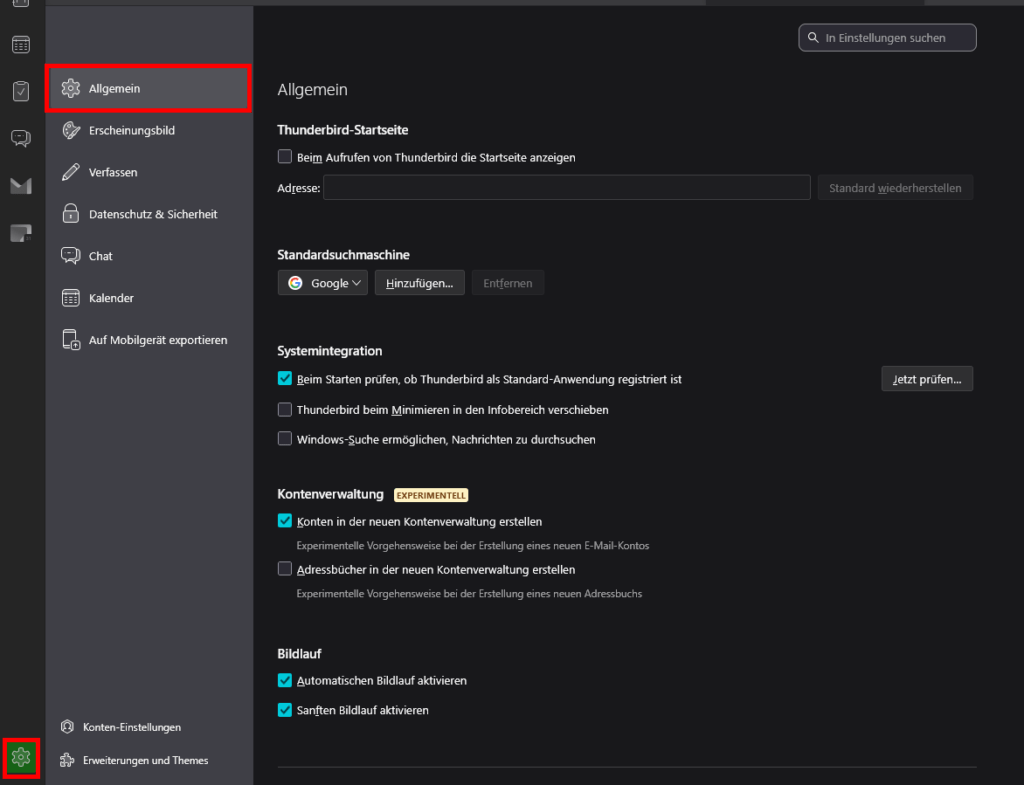
Klicken Sie unten links auf das Zahnrad-Symbol. Es öffnen sich die Thunderbird Einstellungen. Wählen Sie in der Einstellungs-Navigation „Allgemein“:
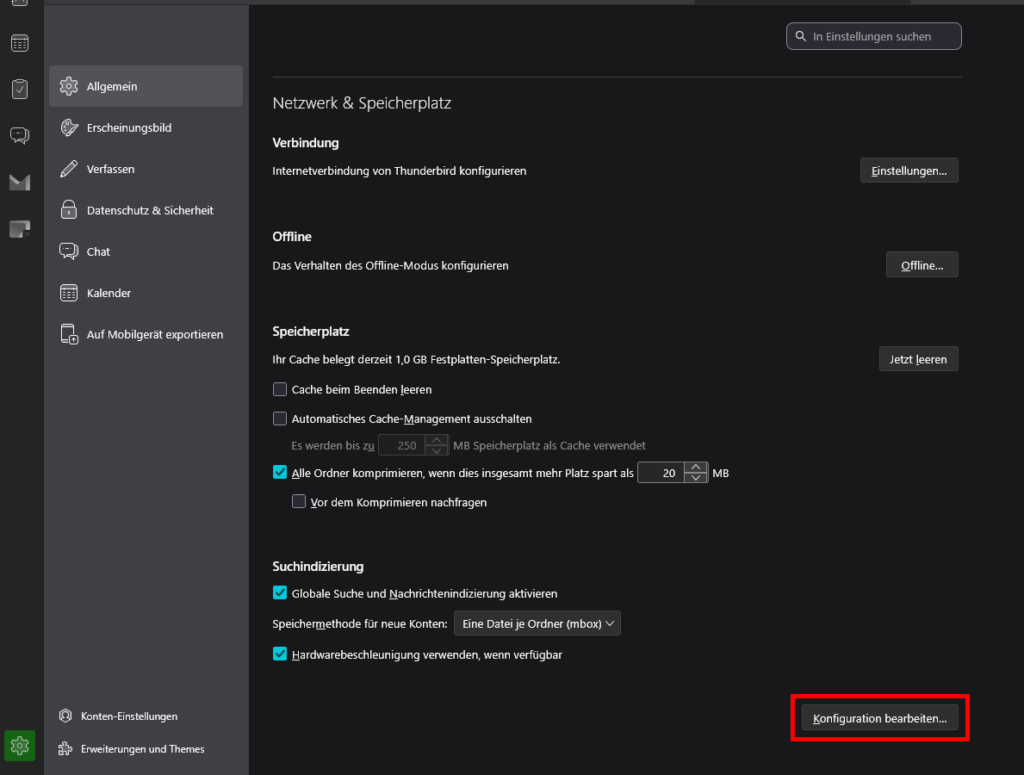
Scrollen Sie in diesem Fenster komplett nach unten. Klicken Sie den Button „Konfiguration bearbeiten…“:
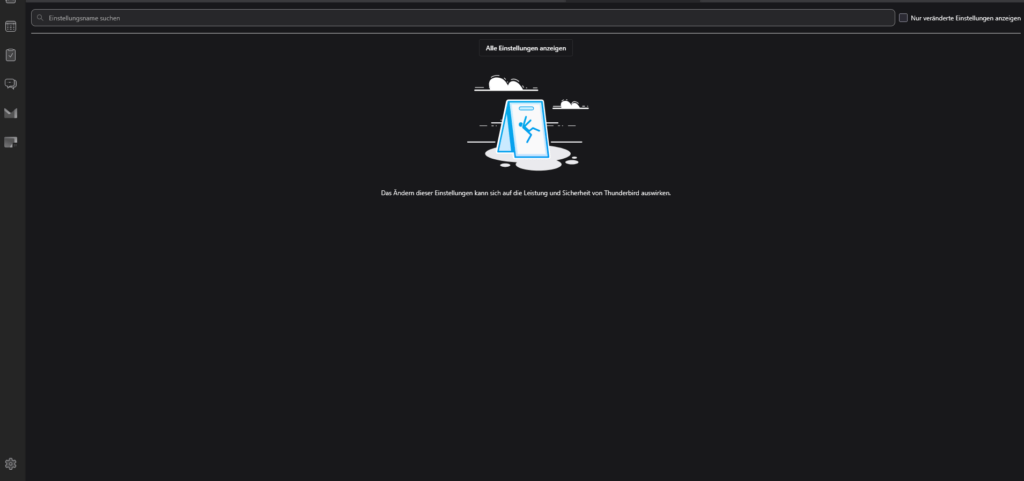
Sie sehen dann dieses Fenster:
Geben Sie folgende Zeile in das Suchfeld ein oder kopieren Sie die Zeile hier einfach und fügen Sie sie ein:
network.protocol-handler.external.https
Lassen Sie „Boolean“ stehen, oder stellen Sie „Boolean“ ein. Klicken Sie das Plus-Symbol:
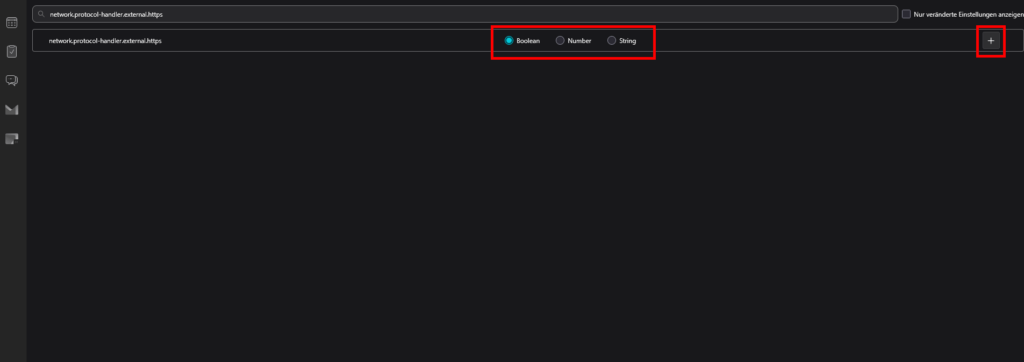
Es steht nun „true“ in der Mitte und rechts wird ein 2-Pfeile-Symbol angezeigt. Klicken Sie rechts auf das Pfeile-Symbol, sodass in der Mitte „false“ steht:
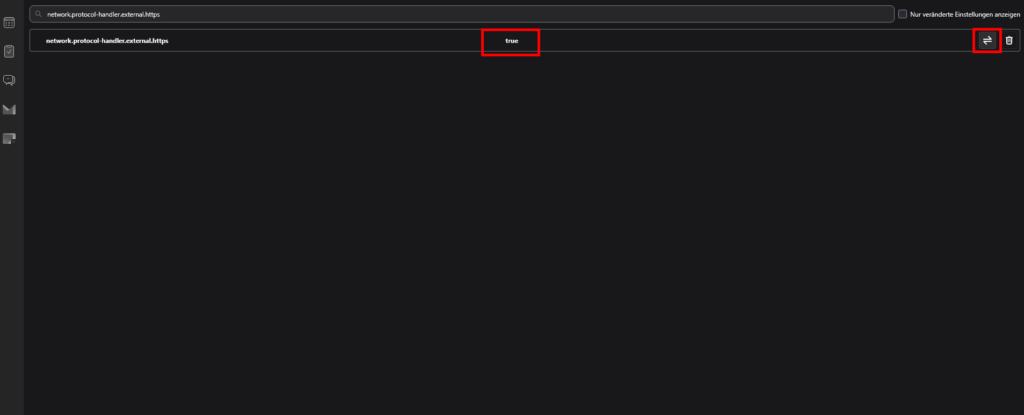
Wiederholen Sie diese Schritte auch für http:
network.protocol-handler.external.http
Damit ist das unüberlegte Klicken und Öffnen von Inhalten weitgehend ausgeschaltet. Links lassen sich nicht mehr reflexartig öffnen, sondern erfordern eine bewusste Handlung des Nutzers. Genau dieser Bruch mit der Gewohnheit ist entscheidend, denn er nimmt Angreifern den Zeitdruck und das Überraschungsmoment. Statt automatisch einer Weiterleitung zu folgen, bleibt Zeit, Absender, Inhalt und Kontext der E-Mail zu prüfen. Der Klick wird vom Reflex zur Entscheidung, und genau das reduziert das Risiko, auf manipulierte Webseiten oder versteckte Schadmechanismen hereinzufallen, ganz erheblich.
YouTube-Video Thunderbird absichern
Alle weiteren Einstellungen und Sicherheitsmaßnahmen habe ich in einem YouTube-Video für Sie aufbereitet. Dort können Sie dem Thema Schritt für Schritt folgen und Ihren Thunderbird gezielt sicherer einrichten. Ich zeige unter anderem, wie Sie ein Hauptpasswort anlegen, um gespeicherte Zugangsdaten zu schützen, und wie Sie den Profilordner sichern, damit Ihre Mails, Konten und Einstellungen im Ernstfall nicht verloren gehen. Das Video ergänzt diesen Artikel praxisnah und nachvollziehbar und richtet sich bewusst an Menschen, die nicht lange suchen, sondern ihre E-Mail-Sicherheit direkt und kontrolliert verbessern möchten.