
 By Ralf-Peter Kleinert
Tagchen, meine lieben Leser!
PS. Ich kann diese KI-Generierten Bilder nicht mehr ertragen. Ich mache meine Bilder wieder selber in Photoshop, auch wenn sie nicht so professionell aussehen. KI-Bilder sind professionell. Aber auch alle gleich!
Heute möchte ich ihnen meinen Browser-Favoriten für das Jahr 2026 vorstellen.
In der IT ist es so: Was ich gestern noch gut fand, kann heute schon wieder überholt sein. Das liegt in der Natur der Sache. Gerade Software wie Firefox entwickelt sich ständig weiter und erhält regelmäßig neue Funktionen sowie Sicherheitsverbesserungen.
Im Jahr 2026 ist die aktuelle Bedrohungslage im Internet für mich einer der wichtigsten Gründe, Firefox eine Chance zu geben. Der Browser steckt voller Funktionen, die ihn von vielen anderen Browsern unterscheiden. Über einige davon wird kaum gesprochen, obwohl Sie den Alltag sicherer und komfortabler machen.
Es gibt Hunderte Funktionen, die Firefox zu bieten hat. Ich möchte mich in diesem Artikel jedoch auf die fünf wichtigsten konzentrieren, die aus meiner Sicht einen Wechsel zu Firefox sinnvoll machen.
Voraussetzungen für den Firefox Artikel
Natürlich muss auf ihrem Computer zunächst Firefox installiert sein, damit Sie die Tipps aus diesem Artikel umsetzen können.
Wie man Firefox installiert, werde ich hier nicht im Detail erklären. Das ist heutzutage wirklich einfach: Geben Sie in Google einfach „Firefox Download“ ein, laden Sie den Browser von der offiziellen Mozilla-Webseite herunter und installieren Sie ihn. Nach wenigen Minuten sind Sie startklar.
Firefox Passwortschutz für den Passwortspeicher
Viele Nutzer speichern ihre Zugangsdaten direkt im Browser. Das ist bequem und heute auch völlig normal. Das Problem ist nur: Sitzt jemand an ihrem Computer und der Passwortspeicher ist nicht zusätzlich geschützt, können unter Umständen alle gespeicherten Kennwörter eingesehen werden.
Firefox bietet deshalb die Möglichkeit, den Passwortspeicher zusätzlich abzusichern. Bevor Passwörter angezeigt oder bearbeitet werden können, müssen Sie sich noch einmal authentifizieren. Je nach Betriebssystem geschieht das beispielsweise über ihr Windows-Kennwort oder eine andere Geräteanmeldung. Damit ist sichergestellt, dass nicht einfach jeder, der kurz Zugriff auf ihren PC hat, ihre Zugangsdaten auslesen kann.
Gerade auf gemeinsam genutzten Computern oder wenn der Rechner einmal unbeaufsichtigt bleibt, ist das ein echter Sicherheitsgewinn. Diese zusätzliche Schutzschicht kostet ihen im Alltag nur wenige Sekunden, kann im Ernstfall aber verhindern, dass Unbefugte an ihre wichtigsten Online-Konten gelangen.
Passwortschutz in Firefox aktivieren
- Öffnen Sie Firefox und klicken Sie oben rechts auf das 3 Striche Menü / Hamburger Menü (im Screenshot rot umrandet)
- Fahren Sie mit dem Mauszeiger nach unten zu „Einstellugen“:
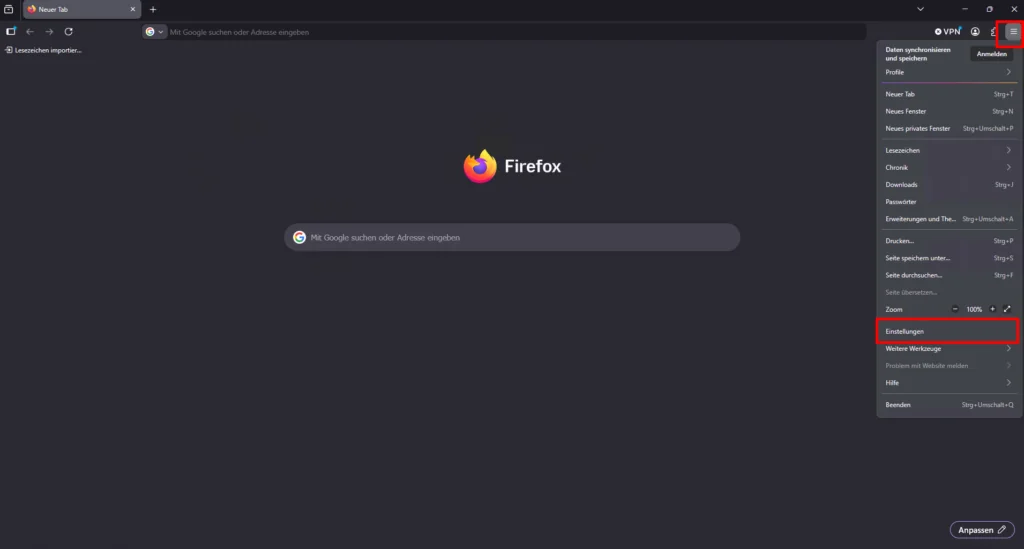
- Geben Sie in das Suchfeld einfach das Wort „Passwort“ ein
- Klicken Sie auf „Hauptpasswort verwenden“
- Vergeben Sie im sich öffneden Fenster ein sicheres Passwort, und vergessen Sie es nicht.
- Speichern Sie dieses Passwort in einem Passwortmanager!
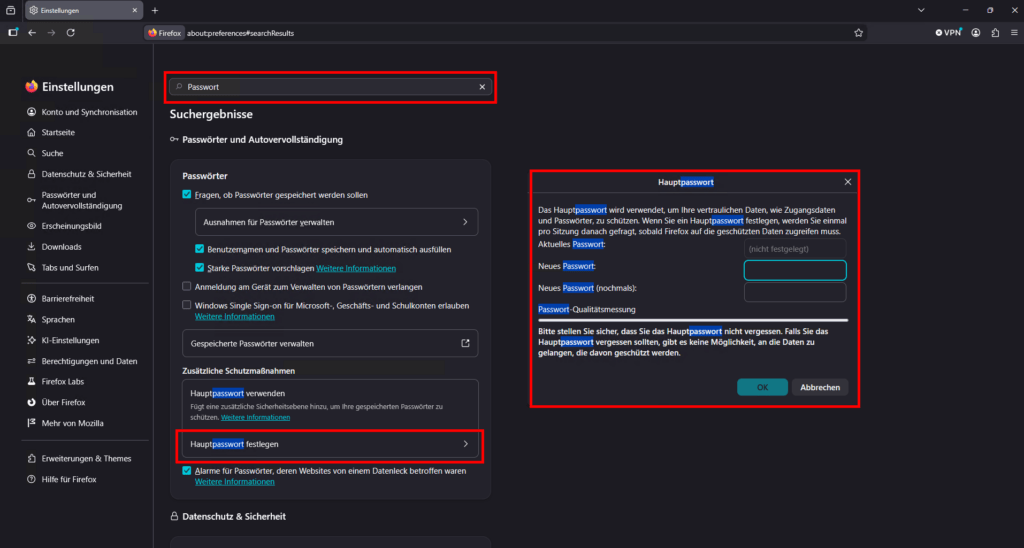
Wenn Sie diese Funktion wie hier gezeigt aktiviert haben, wird bei jedem Zugriff auf den Firefox-Passwortspeicher zunächst Ihr Passwort abgefragt. Ohne diese Authentifizierung ist es nicht möglich, die gespeicherten Passwörter einzusehen.
Verschlüsseltes Firefox-Konto und Synchronisation
Legen Sie zunächst ein Firefox-Konto an und folgen Sie einfach den Anweisungen von Mozilla. Die Einrichtung ist in wenigen Minuten erledigt. Verwenden Sie dafür eine E-Mail-Adresse, auf die nur Sie Zugriff haben.
Anschließend sollten Sie Ihr Firefox-Konto unbedingt mit einer Zwei-Faktor-Authentifizierung (2FA) absichern. Selbst wenn jemand Ihr Passwort kennen sollte, kann er sich ohne den zweiten Faktor nicht in Ihrem Konto anmelden. Dadurch erhöhen Sie die Sicherheit erheblich.
Verwenden Sie außerdem ein langes, zufälliges und einzigartiges Passwort. Speichern Sie die Zugangsdaten anschließend in einem Passwortmanager wie KeePassXC. So müssen Sie sich das Kennwort nicht merken und können für jedes Online-Konto ein eigenes, sicheres Passwort verwenden.
Mit einem geschützten Firefox-Konto werden anschließend unter anderem Lesezeichen, Passwörter, Chronik, geöffnete Tabs und weitere Einstellungen verschlüsselt zwischen Ihren Geräten synchronisiert. Das ist nicht nur komfortabel, sondern sorgt auch dafür, dass Sie nach einer Neuinstallation oder auf einem zweiten Computer schnell wieder arbeitsfähig sind.
Warum ist ein Firefox-Konto so sinnvoll?
Ein Firefox-Konto bietet nicht nur mehr Komfort, sondern schützt Sie auch vor Datenverlust. Stellen Sie sich vor, Ihr Computer geht kaputt, Sie kaufen einen neuen PC oder Sie müssen Firefox neu installieren. Ohne Sicherung wären alle Lesezeichen, gespeicherten Passwörter, Erweiterungen, Einstellungen und geöffneten Tabs unter Umständen verloren.
Mit einem Firefox-Konto melden Sie sich nach der Neuinstallation einfach wieder an. Innerhalb weniger Minuten werden Ihre wichtigsten Daten automatisch wiederhergestellt. Sie können praktisch dort weitermachen, wo Sie aufgehört haben.
Ein weiterer Vorteil ist die Portabilität. Nutzen Sie Firefox auf mehreren Computern oder zusätzlich auf Ihrem Smartphone oder Tablet, stehen Ihnen Ihre Lesezeichen, Passwörter und viele weitere Einstellungen auf allen Geräten zur Verfügung. Sie müssen nichts mehr von Hand übertragen oder exportieren.
Aus meiner Sicht gehört ein Firefox-Konto deshalb zu den wichtigsten Funktionen des Browsers. Es sorgt nicht nur für mehr Komfort im Alltag, sondern kann im Ernstfall viele Stunden Arbeit ersparen und verhindert, dass wichtige Browserdaten verloren gehen.
In Firefox integrierte Datensicherung und Wiederherstellung
Datensicherung in Firefox aktivieren
- Gehen Sie oben recht auf das Hamburger, Drei Striche Menü
- Wählen Sie „Einstellungen“
- Geben Sie einfach „Datensicherung“ in die Suche ein
- Klicken Sie „Datensicherung aktivieren“ und richten Sie die Sicherung ein
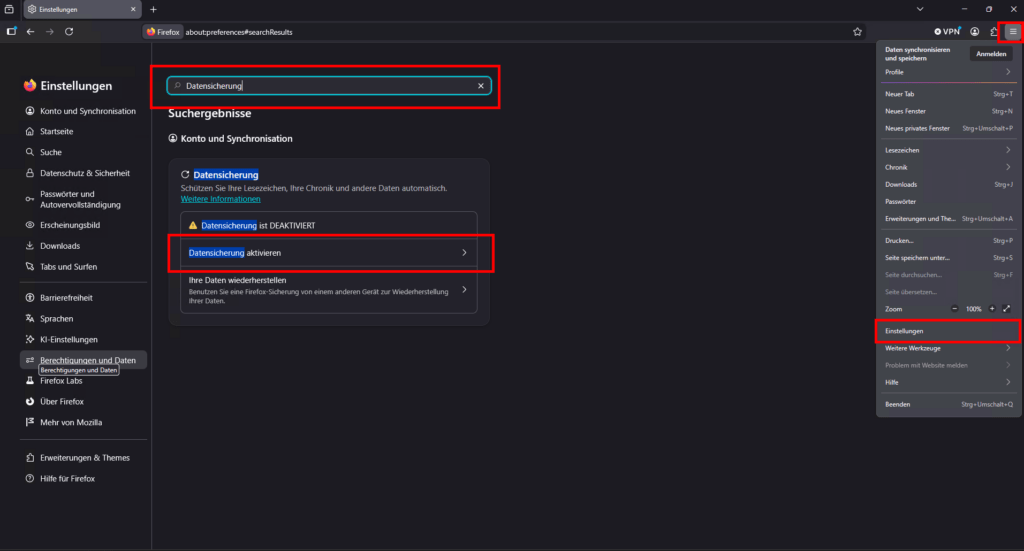
Die integrierte Datensicherung von Firefox ist für mich der absolute Knaller! Sie wählen einfach einen Speicherort aus, und Firefox erstellt anschließend automatisch alle 24 Stunden eine Sicherung seiner eigenen Browserumgebung. Dazu gehören unter anderem Ihre Einstellungen, Lesezeichen, Passwörter, Erweiterungen und viele weitere persönliche Daten.
Sogar das Vergeben eines Passworts für den Backup-Ordner unterstützt Firefox. Dadurch ist die Sicherung zusätzlich vor unbefugtem Zugriff geschützt. Komfortabler und sicherer geht es kaum.
Noch besser wird es, wenn Sie diesen Backup-Ordner zusätzlich in Ihre normale Datensicherung aufnehmen – beispielsweise auf einer externen Festplatte, einem NAS oder einem anderen Backup-Ziel. Damit profitieren Sie gleich von zwei Schutzschichten: Firefox erstellt automatisch seine eigene Sicherung, und Ihre Datensicherung schützt diese noch einmal zusätzlich.
Sollte Ihr Computer einmal ausfallen oder Sie Firefox neu installieren müssen, können Sie Ihre komplette Browserumgebung mit wenigen Klicks wiederherstellen. Aus meiner Sicht gehört diese Funktion zu den besten Neuerungen der letzten Jahre. Ehrlich gesagt: Was will man mehr?
Integriertes VPN von Mozilla
VPN aktivieren
- Um das VPN aktivieren zu können, benötigen Sie einen Firefox-Account
- Klicken Sie oben rechts auf VPN
- Klicken Sie VPN aktivieren
- das wars schon
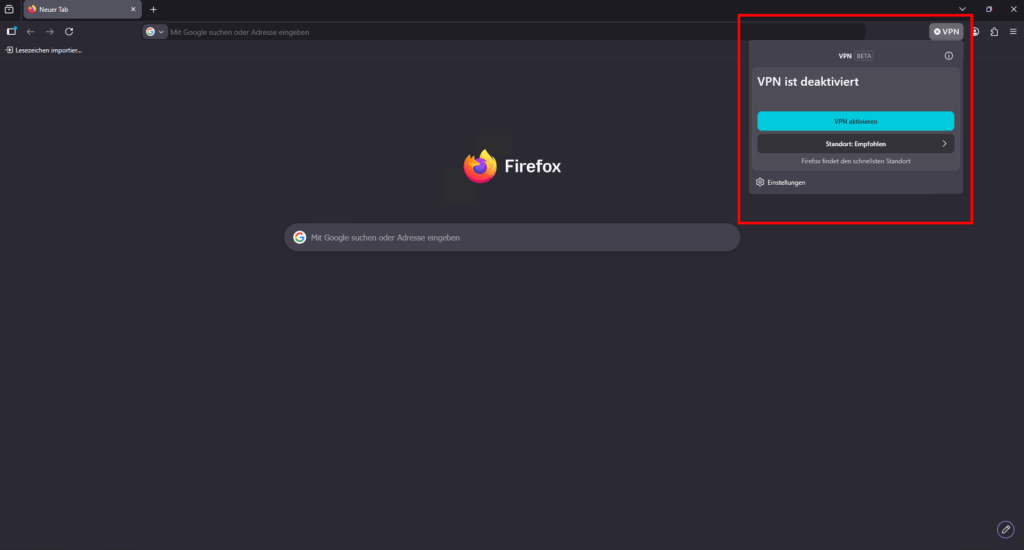
Ich persönlich bin nicht so wichtig, dass ich ständig ein VPN verwende. Für meinen Alltag ist das in den meisten Fällen nicht notwendig. Es gibt jedoch Berufsgruppen, für die ein VPN durchaus sinnvoll sein kann. Dazu gehören beispielsweise Journalisten, Menschen, die in sensiblen Bereichen arbeiten, oder Personen, die sich häufig in öffentlichen WLAN-Netzen aufhalten.
Ein VPN verschlüsselt den Datenverkehr zwischen Ihrem Gerät und dem VPN-Anbieter. Dadurch wird es für Dritte deutlich schwieriger, Ihre Internetverbindung mitzulesen – beispielsweise in einem Hotel, am Flughafen oder in einem Café mit öffentlichem WLAN.
Firefox bietet hierfür ein integriertes VPN an, das sich ohne zusätzliche Software nutzen lässt. Wer besonderen Wert auf Datenschutz legt oder regelmäßig unterwegs arbeitet, sollte sich diese Funktion auf jeden Fall einmal genauer ansehen.
Um das VPN nutzen zu können, benötigen Sie ein Firefox-Konto. Das ist auch völlig nachvollziehbar, denn der Betrieb eines VPN-Dienstes verursacht laufende Kosten. Server, Bandbreite und Wartung müssen schließlich bezahlt werden.
Mozilla bietet Ihnen dafür ein kostenloses monatliches Datenvolumen von 50 GB an. Für viele Anwender reicht das aus, um die Funktion kennenzulernen oder sie gelegentlich in öffentlichen WLAN-Netzen zu nutzen.
Wer das VPN regelmäßig oder ohne Datenbegrenzung einsetzen möchte, kann später auf einen kostenpflichtigen Tarif wechseln. So können Sie selbst entscheiden, ob Ihnen der zusätzliche Schutz den Preis wert ist.
Die Erweiterung Firefox Multi-Account Containers
Multi Account Containers installieren
1. Klicken Sie das „Puzzle-Teil“ / das Symbol für die Erweiterungen:
2. Klicken Sie „Erweiterungen entdecken“
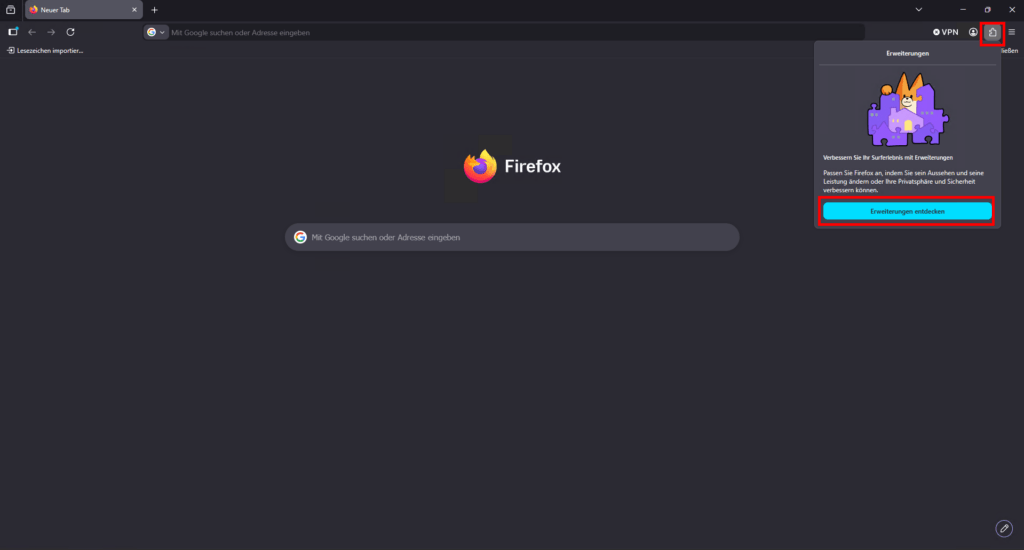
3. Es öffent sich dieses Fenster
4. Suchen Sie nach „Multi Account Containers“ und drücken Sie Enter
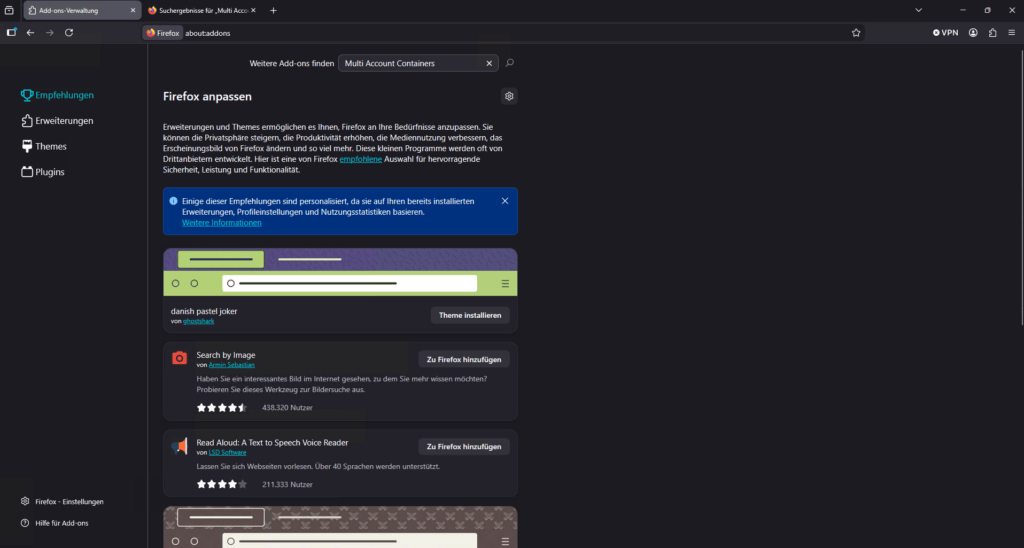
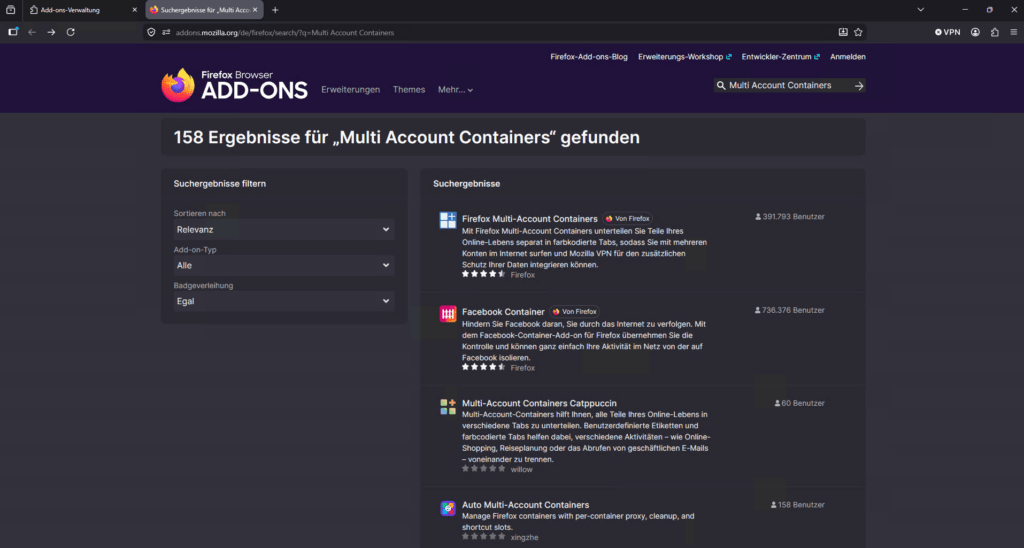
5. Klicken Sie auf „Firefox Multi-Account Containers“
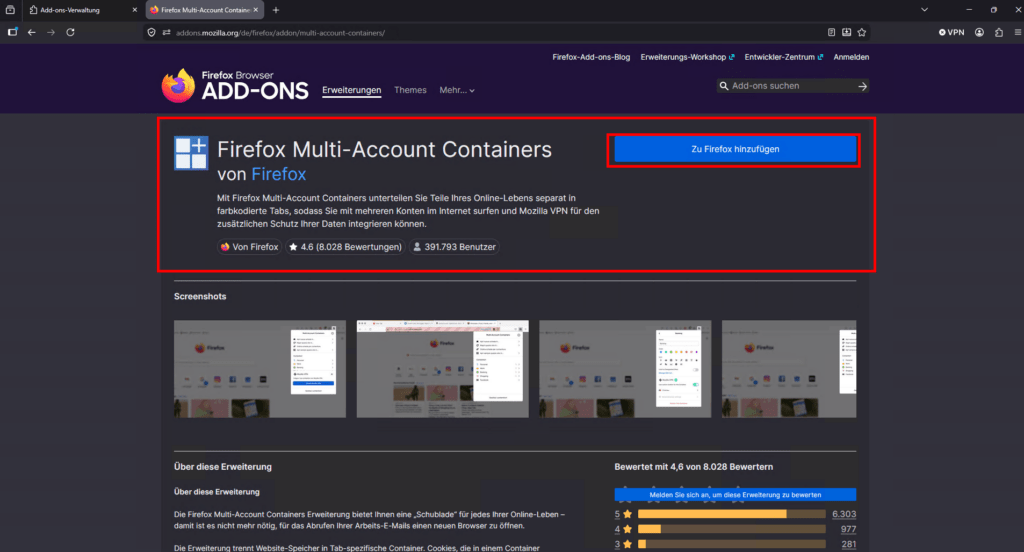
6. Klicken Sie „Zu Firefox hinzufügen“
7. Klicken Sie „Hinzufügen“
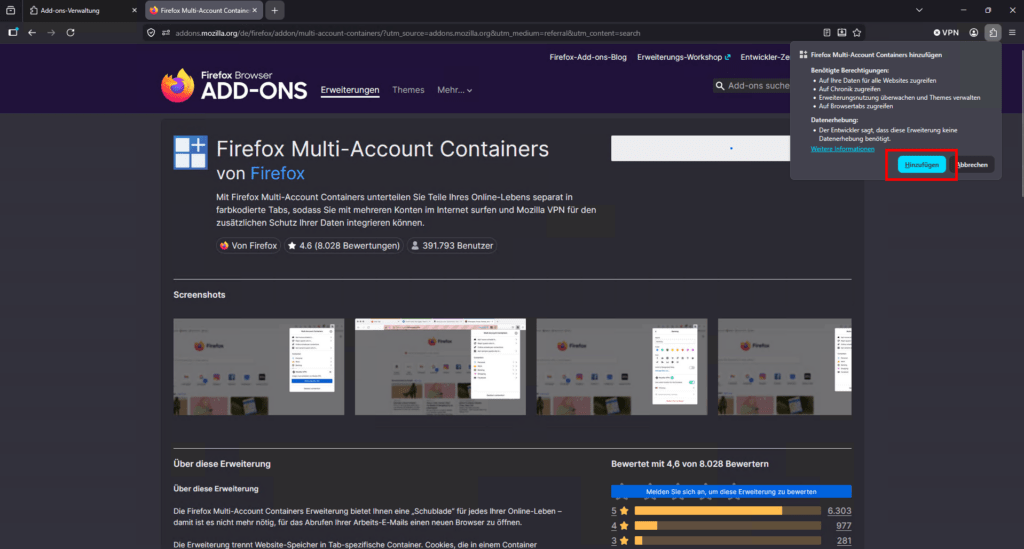
8. Und nun machen Sie sich mit der Erweiterung vertraut – Sie werden den Nutzen schnell erkennen
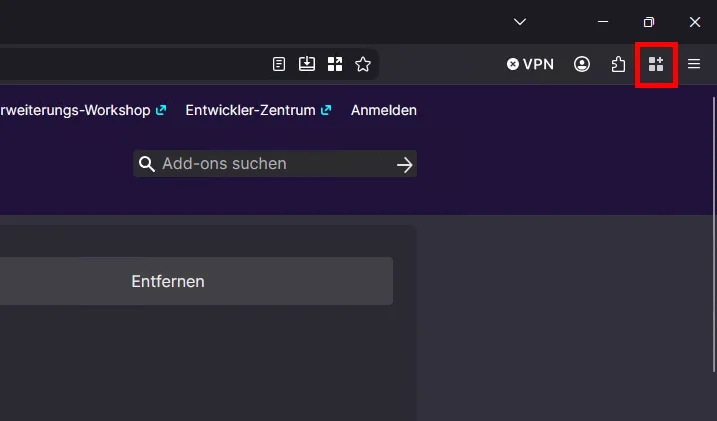
Jetzt kommt aber, liebe Leser, der absolute Knaller! Für mich ist das die Funktion, die Firefox von allen anderen Browsern abhebt: Firefox Multi-Account Containers. Weiterer Artikel von mir zu Multi Account Containers.
Ich kenne keinen anderen Browser, der diese Funktion so elegant und gleichzeitig so einfach umsetzt. Mit den Multi-Account Containers können Sie verschiedene Bereiche Ihres digitalen Lebens sauber voneinander trennen. Beruflich bleibt beruflich, privat bleibt privat – und auch Online-Banking, soziale Netzwerke oder Testkonten können jeweils in einem eigenen Container geöffnet werden.
Der große Vorteil: Jede dieser Umgebungen besitzt ihren eigenen Anmeldestatus, ihre eigenen Cookies und ihre eigenen Sitzungen. Sie können sich also gleichzeitig mit mehreren Konten beim selben Dienst anmelden, ohne ständig zwischen Konten wechseln oder sich ab- und wieder anmelden zu müssen.
Doch der eigentliche Gewinn liegt in der Sicherheit und im Datenschutz. Webseiten können Sie nicht mehr so einfach über verschiedene Bereiche Ihres Surfverhaltens hinweg verfolgen, weil jeder Container technisch voneinander getrennt arbeitet. Einmal eingerichtet, möchten Sie diese Funktion garantiert nicht mehr missen.
Ralf-Peter Kleinert / ComputerRalle
Ich verwende moderne KI-Systeme als unterstützendes Werkzeug, um meine Texte zu strukturieren, sprachlich zu überarbeiten und in eine verständliche Form zu bringen. Dabei nutze ich Künstliche Intelligenz unter anderem zur Korrektur von Rechtschreibung und Grammatik, zur besseren Gliederung von Inhalten sowie zur Optimierung von Formulierungen. Dennoch schreibe ich meine Inhalte zunächst komplett alleine. Bilder und Thumbnails bearbeite ich wieder überwiegend selbst in Photoshop oder PhotoCraft. KI-Bilder sehen alle gleich aus – das passt mir nicht. KI zum korrigieren zu verwenden ist für mich eine enorme Zeitersparnis, sodass ich mich stärker auf die eigentlichen Inhalte konzentrieren kann.