
 By Ralf-Peter Kleinert
Meine lieben Leserinnen und Leser,
heute habe ich mal wieder etwas richtig Schönes für euch! Und zwar geht es um ein Thema, mit dem sich wohl jeder von uns früher oder später beschäftigen muss: Dokumente, PDF-Dateien und die ewige Frage, wie man den ganzen Papierkram vernünftig organisiert.
Rechnungen, Verträge, Arztbriefe, Versicherungsunterlagen, Bescheinigungen und was weiß ich nicht alles. Der ganze Krempel muss irgendwo hin. Und wenn man dann tatsächlich mal ein bestimmtes Dokument braucht, geht die Sucherei los.
Ich beschäftige mich schon seit längerer Zeit mit diesem Thema. Viele von euch kennen mein Paperless Backup-Programm, mit dem sich Paperless-ngx unter Windows installieren, sichern und wiederherstellen lässt.
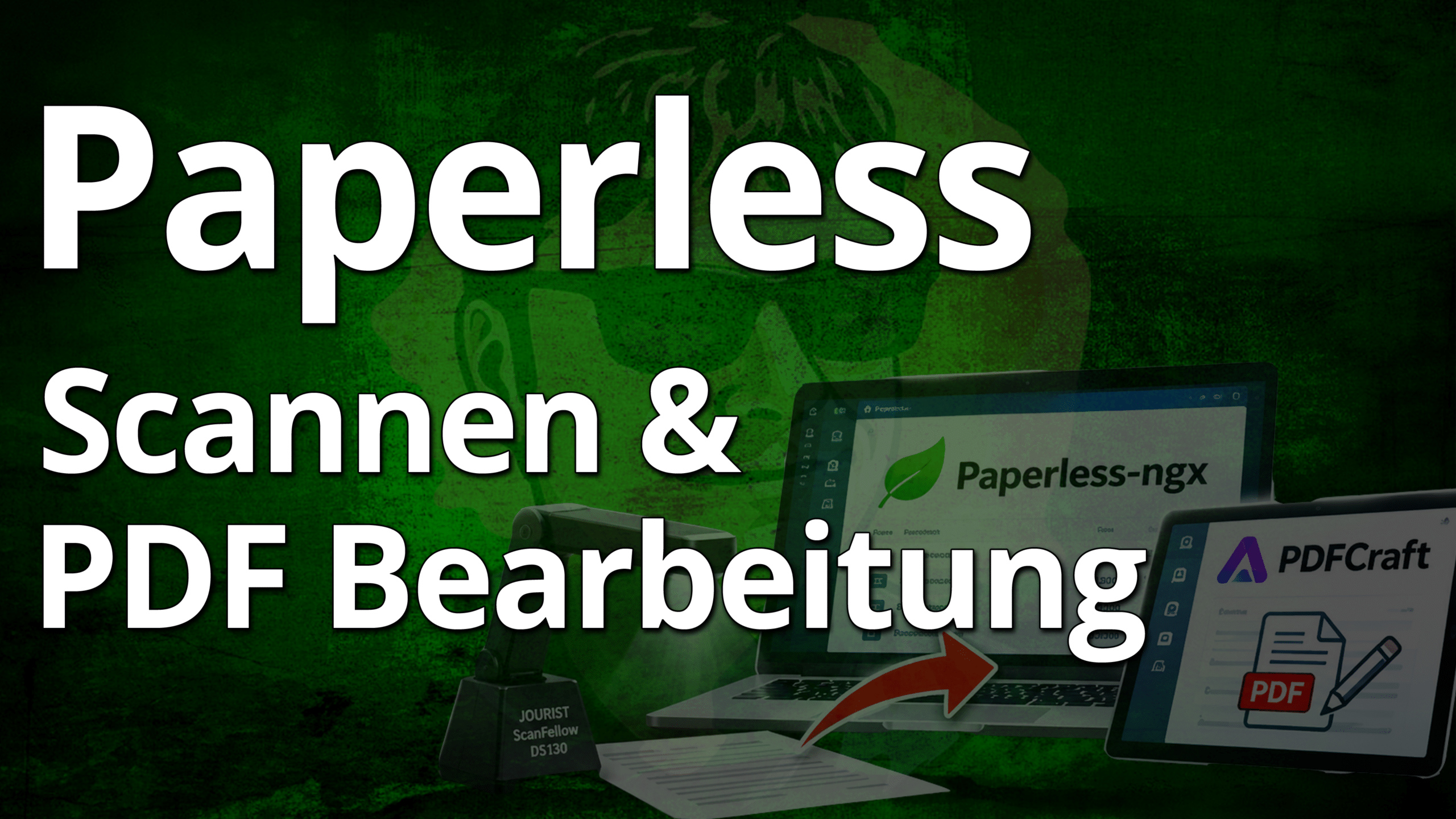
Nun habe ich mein Programm erneut überarbeitet. Gleichzeitig habe ich einen mobilen Dokumentenscanner ausprobiert, den ich inzwischen regelmäßig benutze. Und dann ist mir auch noch eine kostenlose PDF-Software über den Weg gelaufen, die mich ziemlich überrascht hat.
Das Ergebnis ist eine Kombination aus drei Werkzeugen, mit denen man sich ein erstaunlich leistungsfähiges digitales Dokumentenbüro aufbauen kann.
Und das Beste daran: Für die Software muss man nicht gleich ein halbes Vermögen ausgeben.
Drei Werkzeuge, ein digitales Büro
In meinem neuen Video habe ich mich ausführlich mit drei Themen beschäftigt:
- Paperless Backup-Programm: Die neue Version meines kostenlosen Windows-Programms, mit dem sich Paperless-ngx installieren, aktualisieren und sichern lässt.
- JOURIST ScanFellow DS130: Ein mobiler, zusammenklappbarer Dokumentenscanner, der besonders für Menschen interessant ist, die auch unterwegs Dokumente digitalisieren möchten.
- PDFCraft von ArtCraft: Eine kostenlose PDF-Bearbeitungssoftware, die sich offensichtlich einiges bei Adobe Acrobat Pro abgeschaut hat.
Das Interessante daran ist nicht unbedingt jedes einzelne Werkzeug. Richtig spannend wird die Sache, wenn man alle drei miteinander kombiniert.
Ein Dokument wird eingescannt, als PDF gespeichert, bei Bedarf bearbeitet und anschließend automatisch von Paperless-ngx archiviert.
Genau so stelle ich mir ein digitales Büro vor!
Mein Paperless Backup-Programm hat ein ordentliches Update bekommen
Fangen wir mit meinem eigenen Programm an.
Wer meinen YouTube-Kanal schon länger verfolgt, kennt das Paperless Backup-Programm vermutlich bereits. Ich habe diese Software ursprünglich entwickelt, weil ich es ziemlich unsinnig fand, dass man sich erst ausführlich mit Docker, Linux, Compose-Dateien und irgendwelchen Konsolenbefehlen beschäftigen muss, nur um ein Dokumentenmanagementsystem auf seinem Windows-Rechner zu betreiben.
Paperless-ngx ist nämlich eine hervorragende Software. Aber die Installation kann für jemanden, der mit Docker noch nie etwas zu tun hatte, durchaus eine Hürde darstellen.
Und genau diese Hürde wollte ich beseitigen.
Mein Programm übernimmt deshalb einen großen Teil der technischen Arbeit. Es installiert Paperless-ngx, verwaltet die benötigten Docker-Container und stellt Funktionen für Backups, Wiederherstellungen und Aktualisierungen bereit.
Die neue Version 5.26.1.100
Mit der Version 5.26.1.100 sind einige Verbesserungen hinzugekommen.
Besonders wichtig war mir diesmal eine Funktion, die sich einige erfahrenere Anwender gewünscht haben.
Die Docker-Compose-Dateien können jetzt vor automatischen Änderungen geschützt werden.
Warum ist das so wichtig?
Bisher war es so, dass mein Programm bestimmte Konfigurationen selbst verwaltet hat. Das ist für die meisten Anwender auch genau richtig. Schließlich soll die Software möglichst viel Arbeit abnehmen.
Es gibt aber auch Leute, die ihre Paperless-Installation individuell anpassen möchten. Vielleicht sollen zusätzliche Umgebungsvariablen eingetragen, Container verändert oder andere Einstellungen vorgenommen werden.
Solche manuellen Änderungen dürfen natürlich nicht einfach bei der nächsten Konfigurationsänderung überschrieben werden.
Deshalb gibt es jetzt die Möglichkeit, die automatische Verwaltung der Compose-Dateien zu sperren.
Ist dieser Schutz aktiviert, kann man die Dateien selbst bearbeiten. Das Backup-Programm funktioniert weiterhin, verändert diese geschützten Konfigurationen aber nicht mehr automatisch.
Die entsprechenden Einstellungen in der Programmoberfläche werden dabei ebenfalls gesperrt. Schließlich wäre es ziemlich unsinnig, wenn man dort Einstellungen verändern könnte, die anschließend gar nicht mehr in die Compose-Dateien geschrieben werden.
Wird der Schutz später wieder aufgehoben, legt mein Programm zunächst eine Sicherung der manuell bearbeiteten Compose-Datei an.
Damit bleibt die bisherige Konfiguration zumindest als Sicherung erhalten.
Ich finde, das ist eine vernünftige Lösung für beide Anwendergruppen: Anfänger müssen sich weiterhin um möglichst wenig kümmern, während erfahrene Nutzer ihre Installation selbst anpassen können.
Backups mit automatischer Aufbewahrungsregel
Eine weitere Verbesserung betrifft die Backupverwaltung.
Man kann jetzt festlegen, wie viele Sicherungen aufbewahrt werden sollen.
Nehmen wir an, ihr möchtet immer nur die letzten drei Backups behalten. Dann kümmert sich das Programm darum, ältere Sicherungen entsprechend der eingestellten Aufbewahrungsregel zu entfernen.
Das funktioniert sowohl bei manuell gestarteten Backups als auch bei der automatischen Backupplanung.
Gerade wenn man größere Dokumentenbestände hat, ist das nicht ganz unwichtig. Schließlich kann so ein Paperless-Backup ordentlich Speicherplatz beanspruchen.
Eine wichtige Anmerkung dazu: Wer nur drei Backups aufbewahrt, hat natürlich auch nur drei Sicherungsstände zur Verfügung. Für wichtige Dokumente empfehle ich deshalb zusätzlich eine Sicherung auf einem anderen Datenträger oder einem anderen System.
Ein Backup, das ausschließlich auf derselben Festplatte wie die Originaldaten liegt, ist bei einem Festplattendefekt schließlich auch weg.
E-Mail-Einstellungen verschlüsselt sichern
Paperless-ngx kann Dokumente auch per E-Mail verschicken.
Dafür müssen natürlich die entsprechenden Zugangsdaten zum Mailserver hinterlegt werden.
Mein Backup-Programm kann diese Einstellungen ebenfalls sichern. Dabei werden die sensiblen E-Mail-Zugangsdaten vor dem Ablegen im Backup verschlüsselt.
Bei der Wiederherstellung wird dann das entsprechende Passwort benötigt.
Wer diese Einstellungen nicht mitsichern möchte, kann die Sicherung auch ohne sie durchführen.
Eine komplette Neuinstallation unter Windows
Für mein Video habe ich mir die Arbeit gemacht, Docker und Paperless vollständig von meinem Testrechner zu entfernen.
Ich wollte nämlich nicht einfach eine bereits funktionierende Installation vorführen, sondern zeigen, wie das Ganze auf einem Windows-Rechner funktioniert, auf dem Paperless noch gar nicht eingerichtet ist.
Also mein Backup-Programm heruntergeladen, entpackt und gestartet.
Da Docker Desktop noch nicht installiert war, hat das Programm das erkannt und mich auf die entsprechende Downloadmöglichkeit hingewiesen.
Anschließend habe ich Docker Desktop installiert und gestartet.
Danach konnte ich Paperless-ngx direkt über mein Programm installieren.
Das Herunterladen der Docker-Images und das Einrichten der Container dauert natürlich einen Augenblick. Je nach Internetverbindung und Rechnerleistung kann das auch etwas länger werden.
Aber anschließend stand eine frische Paperless-Installation zur Verfügung.
Keine manuell zusammengebastelten Compose-Dateien, keine selbst angelegten Datenbankcontainer und keine komplizierten Installationsanweisungen.
So soll das sein!
Ein altes Paperless-Backup in eine neue Installation einspielen
Besonders interessant wurde es bei der Wiederherstellung.
Ich hatte noch ein älteres Paperless-Backup auf meinem Rechner. Dieses stammte aus einer früheren Paperless-Version und verwendete noch PostgreSQL 17.
Meine neue Installation arbeitete bereits mit PostgreSQL 18.
Und genau hier zeigt sich, warum ich so viel Arbeit in mein Backup-Programm gesteckt habe.
Ich konnte das ältere Backup auswählen und wiederherstellen. Mein Programm hat dabei auch die notwendige Datenbankmigration durchgeführt.
Anschließend waren meine Dokumente wieder vorhanden. Auch die gesicherten E-Mail-Einstellungen ließen sich mit dem entsprechenden Passwort wiederherstellen.
Danach habe ich Paperless auf die im Video angebotene Version 3.4.2 aktualisiert und erneut geprüft, ob die Dokumente noch vorhanden sind.
Hat funktioniert!
Natürlich sollte man vor solchen Versionswechseln grundsätzlich ein aktuelles Backup besitzen. Gerade Datenbankmigrationen sind nichts, womit man leichtfertig herumspielen sollte.
Aber genau dafür gibt es ja mein Programm.
Ein kleiner Nachteil bei automatischen Backups
Eine Sache möchte ich auch nicht verschweigen.
Bei der automatischen Backupplanung kann kurzzeitig ein schwarzes Konsolenfenster erscheinen. Das hängt mit der Ausführung über PowerShell zusammen.
Dieses Fenster verschwindet zwar wieder, kann aber während der Arbeit kurz den Fokus übernehmen.
Außerdem ist Paperless während der eigentlichen Sicherung vorübergehend nicht erreichbar, weil die betreffenden Docker-Container heruntergefahren werden.
Deshalb sollte man automatische Backups möglichst in Zeiten planen, in denen niemand mit Paperless arbeitet.
Das ist technisch nicht die eleganteste Lösung, funktioniert aber zuverlässig in meinem gezeigten Ablauf.
Mein Paperless Backup-Programm findet ihr kostenlos auf meiner Downloadseite:
https://downloads.ralf-peter-kleinert.de
Dort gibt es auch die ausführliche Dokumentation und die bisherigen Programmversionen.
JOURIST ScanFellow DS130 – endlich vernünftig unterwegs scannen!
Kommen wir zu einem Gerät, das ich inzwischen wirklich zu schätzen gelernt habe.
Dem JOURIST ScanFellow DS130.
Das ist ein mobiler Dokumentenscanner, den man zusammenklappen und problemlos in einer Tasche oder einem Rucksack transportieren kann.
Und ich habe für so ein Gerät tatsächlich einen ganz praktischen Anwendungsfall.
Wie viele von euch wissen, bin ich derzeit häufiger im Krankenhaus. Und wer schon einmal längere Zeit mit Ärzten, Untersuchungen und Behandlungen zu tun hatte, weiß, wie viel Papier man dabei in die Hand gedrückt bekommt.
Arztbriefe, Befunde, Bescheinigungen und sonstige Unterlagen.
Bisher habe ich diese Dokumente häufig mit meinem Smartphone fotografiert.
Das funktioniert grundsätzlich natürlich auch.
Aber ich hatte irgendwann keine Lust mehr darauf.
Mal war das Bild schief, mal stimmte die Perspektive nicht, mal war die Beleuchtung schlecht. Und anschließend lagen die Aufnahmen auf meinem Smartphone und mussten erst wieder auf den Computer übertragen werden.
Das hat mich zunehmend genervt.
Also habe ich mir den ScanFellow DS130 genauer angeschaut.
******** Werbung / Affiliate ********
Der folgende Link ist ein Werbe- bzw. Affiliate-Link. Wenn Sie über diesen Link etwas kaufen, erhalte ich bei qualifizierten Verkäufen möglicherweise eine Provision. Für Sie entstehen dadurch keine zusätzlichen Kosten. Link:
👉 >>> JOURIST ScanFellow DS130 auf Amazon (Affiliate-Link) <<<
👉 >>> JOURIST ScanFellow DS130 auf Amazon (Affiliate-Link) <<<

Klein, leicht und erstaunlich stabil
Der Scanner besitzt einen zusammenklappbaren Arm und lässt sich sehr platzsparend verstauen.
Der Arm und das Gelenk bestehen aus Aluminium und machen auf mich einen recht stabilen Eindruck.
Das Gerät ist leicht genug, um es regelmäßig mitzunehmen.
Man stellt es einfach auf den Tisch, klappt den Arm aus und legt das Dokument darunter.
Anders als bei einem klassischen Flachbettscanner wird das Papier nicht unter eine Glasplatte gelegt. Der Scan erfolgt von oben.
Das hat einen entscheidenden Vorteil: Man muss nicht ständig einen Deckel öffnen, Papier einlegen, den Deckel schließen und warten, bis die Scaneinheit einmal über die gesamte Seite gefahren ist.
Gerade bei mehreren Dokumenten geht das wesentlich angenehmer.
Wie schnell scannt der ScanFellow wirklich?
Der Hersteller bewirbt das Gerät mit einer sehr kurzen Scanzeit von ungefähr einer Sekunde.
Das klingt natürlich hervorragend.
Man muss dabei allerdings unterscheiden zwischen der eigentlichen Aufnahme und dem vollständigen Arbeitsablauf.
In der Praxis gibt es unter anderem noch einen kurzen Auslösetimer. Deshalb ist nicht jeder vollständige Scanvorgang nach exakt einer Sekunde erledigt.
Trotzdem ist das Gerät in meinem Test deutlich schneller gewesen als meine bisherigen Flachbettscanner.
Und vor allem ist der Arbeitsablauf viel angenehmer.
Dokument hinlegen, scannen, nächstes Dokument hinlegen, scannen.
Fertig.
Die Scanqualität hat mich überzeugt – mit einer Einschränkung
Was mich besonders überrascht hat, war die Bildqualität.
Bei ordentlich ausgerichteten Dokumenten liefert der ScanFellow wirklich scharfe Ergebnisse.
In meinem Video habe ich verschiedene Unterlagen eingescannt, darunter auch farbige Dokumente und eine Urkunde.
Die meisten Ergebnisse waren auf Anhieb sehr ordentlich.
Ein Scan war zunächst nicht besonders gelungen. Den habe ich gelöscht und das Dokument erneut eingescannt.
Beim zweiten Versuch war das Ergebnis deutlich besser.
Und genau solche Dinge gehören für mich zu einem vernünftigen Praxistest dazu.
Ich möchte schließlich nicht einfach ein Gerät in die Kamera halten und erzählen, dass alles fantastisch ist.
Wenn etwas nicht richtig funktioniert, dann zeige ich das auch.
Einen konstruktionsbedingten Nachteil hat der Scanner allerdings.
Das Papier wird nicht durch eine Glasplatte flach gedrückt.
Wenn eine Vorlage stark gewellt oder geknickt ist, kann das die Scanqualität beeinflussen.
Das habe ich bei meiner Urkunde festgestellt.
Dafür bekommt man eben einen Scanner, den man zusammenklappen und überallhin mitnehmen kann.
Man muss sich entscheiden, was einem wichtiger ist.
Für meinen Einsatzzweck überwiegen ganz klar die Vorteile.
******** Werbung / Affiliate ********
Der folgende Link ist ein Werbe- bzw. Affiliate-Link. Wenn Sie über diesen Link etwas kaufen, erhalte ich bei qualifizierten Verkäufen möglicherweise eine Provision. Für Sie entstehen dadurch keine zusätzlichen Kosten. Link:
👉 >>> JOURIST ScanFellow DS130 auf Amazon (Affiliate-Link) <<<
👉 >>> JOURIST ScanFellow DS130 auf Amazon (Affiliate-Link) <<<
Die ScanFellow-App und ihre Funktionen
Zum Scanner gehört eine eigene Anwendung für Windows und macOS.
In dieser Software lassen sich verschiedene Einstellungen vornehmen.
Unter anderem gibt es Funktionen für automatisches Scannen, Ausrichtung, Randkorrektur und das Entfernen von Lochstellen.
Mehrere eingescannte Seiten können anschließend gemeinsam als PDF exportiert werden.
Und genau an dieser Stelle wird die Kombination mit Paperless interessant.
Vom Scanner direkt in Paperless-ngx
Mein Paperless Backup-Programm richtet einen Eingangsordner für Dokumente ein.
Dieser Ordner wird von Paperless überwacht.
Legt man dort eine PDF-Datei ab, übernimmt Paperless das Dokument automatisch in sein Archiv.
Und genau diesen Eingangsordner habe ich in der ScanFellow-App als Exportziel eingestellt.
Der Ablauf ist dann denkbar einfach:
- Dokument unter den Scanner legen.
- Eine oder mehrere Seiten einscannen.
- Die Seiten als PDF exportieren.
- Paperless übernimmt die Datei aus dem Eingangsordner.
- Das Dokument wird verarbeitet und archiviert.
Paperless führt dabei auch die Texterkennung durch, sodass sich der Inhalt der Dokumente später durchsuchen lässt.
In meiner Testinstallation war die Überwachung des Eingangsordners auf ein Intervall von 30 Sekunden mit zusätzlicher Verzögerung eingestellt.
Deshalb erscheinen die Dokumente nicht unbedingt sofort im Archiv.
Aber nach kurzer Wartezeit wurden meine eingescannten PDFs automatisch übernommen.
Und das ist genau das, was ich haben wollte!
Ich muss die Dateien nicht erst umständlich in irgendeiner Weboberfläche hochladen.
Ich scanne sie ein, exportiere sie und Paperless erledigt den Rest.
So macht Dokumentenverwaltung Spaß.
Was kostet der ScanFellow DS130?
Zum Zeitpunkt meines Videotests lag der Preis bei ungefähr 109 Euro.
Damit gehört das Gerät sicherlich nicht zu den allerbilligsten Scannern.
Für die Geschwindigkeit, die Mobilität und die Scanqualität finde ich den Preis aber durchaus akzeptabel.
Für Unternehmen und Selbstständige gibt es außerdem über scanner.expert die Möglichkeit, ein Testgerät für 30 Tage anzufordern.
Damit lässt sich vor einer Kaufentscheidung prüfen, ob das Gerät zum eigenen Arbeitsablauf passt.
Wer regelmäßig Dokumente unterwegs digitalisieren muss, sollte sich den ScanFellow jedenfalls einmal anschauen.
PDFCraft – eine kostenlose Alternative zu Adobe Acrobat Pro?
Und jetzt kommen wir zu einer Software, die mich wirklich überrascht hat.
PDFCraft aus dem ArtCraft-Projekt.
Wer regelmäßig PDF-Dateien bearbeiten muss, kennt das Problem.
PDFs anschauen ist kein Thema. Dafür gibt es genügend kostenlose Programme.
Aber sobald man richtig in die Dokumente eingreifen möchte, wird es häufig teuer.
Texte bearbeiten, Seiten neu sortieren, Inhalte schwärzen, Dokumente signieren oder Dateien komprimieren – bei vielen Programmen landet man früher oder später bei einer kostenpflichtigen Version.
Adobe Acrobat Pro ist sicherlich eine bekannte Lösung für solche Aufgaben.
Aber nicht jeder möchte dafür ein Abonnement abschließen.
Ich habe im Laufe der Jahre selbst verschiedene PDF-Programme gekauft. Teilweise für deutlich mehr Geld, als mir im Nachhinein lieb war.
Und nicht jedes dieser Programme hat meine Erwartungen erfüllt.
Deshalb bin ich immer interessiert, wenn eine neue Alternative auftaucht.
Was steckt hinter ArtCraft?
ArtCraft bietet eine ganze Sammlung kreativer Anwendungen an.
Dazu gehören Programme für Bildbearbeitung, Vektorgrafiken, Videoschnitt, Dokumente, Tabellen und eben auch PDF-Dateien.
Die Anwendungen orientieren sich teilweise sehr deutlich an bekannten Programmen von Adobe und anderen Herstellern.
Über den ArtCraft Launcher lassen sich die einzelnen Werkzeuge herunterladen und installieren.
Für meinen Test habe ich PDFCraft ausgewählt.
Die Installationsdatei war mit ungefähr 90 MB vergleichsweise klein.
Nach der Installation konnte ich die Software direkt starten.
Und beim ersten Blick auf die Oberfläche musste ich schon ein wenig schmunzeln.
Die Ähnlichkeit zu Adobe Acrobat Pro ist wirklich nicht zu übersehen.
Was kann PDFCraft?
PDFCraft bietet eine ganze Reihe von Werkzeugen, die man normalerweise von umfangreichen PDF-Editoren kennt.
Dazu gehören unter anderem:
- PDF-Dateien öffnen und bearbeiten
- Texte und Bilder bearbeiten
- Seiten sortieren und organisieren
- PDF-Dateien komprimieren
- Inhalte schwärzen
- PDF-Dokumente schützen
- Signaturfunktionen
Das klingt zunächst einmal nach einer ziemlich vollständigen PDF-Lösung.
Und das alles ohne die üblichen Lizenzkosten.
Aber jetzt kommt der wichtige Teil.
Nicht alles funktioniert bereits so, wie es funktionieren sollte!
Mein Praxistest mit PDFCraft
Ich habe zunächst versucht, eine PDF-Datei zu bearbeiten, die zuvor mit dem ScanFellow erstellt worden war.
Dabei muss man berücksichtigen, dass ein eingescanntes Dokument zunächst einmal aus Bildinformationen besteht.
Das ist etwas anderes als eine PDF-Datei, die beispielsweise direkt aus einem Textverarbeitungsprogramm erzeugt wurde.
Bei meinem ersten Versuch, Text einzufügen und Inhalte zu schwärzen, gab es Probleme.
Die Textbearbeitung funktionierte nicht so, wie ich es erwartet hatte, und beim Schwärzen wurden Teile des Dokuments nicht korrekt verarbeitet.
Das war natürlich nicht besonders schön.
Also habe ich einen zweiten Versuch gestartet.
Diesmal habe ich eine Webseite über die Druckfunktion des Browsers als PDF gespeichert.
Damit hatte ich ein digital erzeugtes PDF-Dokument und keinen eingescannten Papierbogen.
Und siehe da: Hier funktionierten verschiedene Bearbeitungsfunktionen deutlich besser.
Seiten umsortieren und PDFs komprimieren
Besonders gut hat in meinem Test das Organisieren der PDF-Seiten funktioniert.
Ich konnte die Seiten innerhalb des Dokuments verschieben und anschließend die neue Reihenfolge speichern.
Auch die Komprimierungsfunktion habe ich ausprobiert.
Dabei ließ sich eine Testdatei von ungefähr 11 MB auf etwa 10 MB reduzieren.
Das ist natürlich keine sensationelle Einsparung.
Allerdings hängt die mögliche Komprimierung immer stark vom Inhalt der jeweiligen Datei ab.
Ein PDF mit vielen großen Bildern bietet häufig andere Möglichkeiten als ein Dokument, das überwiegend aus Text besteht.
Die grundsätzliche Funktion war jedenfalls vorhanden.
Schwärzen ist nicht gleich Schwärzen!
Ein Punkt ist mir besonders wichtig.
PDFCraft bietet eine Funktion zum Schwärzen von Dokumenteninhalten.
In meinem Test funktionierte diese bei einem digital erzeugten PDF besser als bei dem zuvor eingescannten Dokument.
Allerdings sollte man bei vertraulichen Informationen grundsätzlich vorsichtig sein.
Nur weil ein Text optisch schwarz überdeckt wurde, bedeutet das nicht automatisch, dass die ursprünglichen Informationen technisch vollständig entfernt wurden.
Gerade bei Arztbriefen, Kontoauszügen oder anderen sensiblen Unterlagen ist das entscheidend.
Deshalb würde ich PDFCraft in seinem aktuellen Entwicklungsstand noch nicht blind für sicherheitskritische Schwärzungen einsetzen.
Solche Ergebnisse müssen gründlich überprüft werden.
Ist PDFCraft schon ein vollständiger Acrobat-Ersatz?
Für mich persönlich noch nicht.
Und das ist auch gar nicht schlimm.
Die Software ist interessant, sie bietet bereits viele Funktionen und wird offenbar aktiv weiterentwickelt.
Aber in meinem Test gab es eben auch Fehler.
Ähnliches habe ich übrigens bei PhotoCraft festgestellt, einem weiteren Programm aus der ArtCraft-Sammlung.
Ich arbeite selbst noch mit Adobe Photoshop CS5. Das ist inzwischen wirklich eine alte Version, aber die Funktionen, die ich benötige, arbeiten dort zuverlässig.
Bei PhotoCraft fehlen mir teilweise noch Dinge beziehungsweise funktionieren noch nicht so, wie ich sie brauche.
Deshalb werde ich meine bisherige Software nicht einfach über Bord werfen.
Trotzdem finde ich die Entwicklung spannend.
Wenn sich diese kostenlosen Programme weiter verbessern, könnten sie für viele Privatanwender eine interessante Alternative zu teurer kommerzieller Software werden.
Wie sieht es mit der Sicherheit aus?
Auch diese Frage habe ich mir gestellt.
Schließlich installiert man nicht einfach irgendeine neue Software auf seinem Rechner, ohne sich Gedanken darüber zu machen.
Ich habe die ArtCraft-Anwendungen deshalb zunächst in einer Sandbox ausprobiert.
Außerdem habe ich mit einer Netzwerküberwachungssoftware beobachtet, welche Verbindungen aufgebaut werden.
Dabei konnte ich in meinem Test keine ungewöhnliche Netzwerkkommunikation feststellen. Die Anwendungen haben unter anderem nach Updates gesucht.
Das ist allerdings ausdrücklich keine vollständige Sicherheitsprüfung.
Dass mir bei meinen Tests nichts Verdächtiges aufgefallen ist, bedeutet nicht automatisch, dass jede Version der Software frei von Sicherheitsproblemen ist.
Gerade bei neuen Anwendungen sollte man deshalb aufmerksam bleiben, Downloads möglichst aus der offiziellen Quelle beziehen und wichtige Dokumente nicht leichtfertig einer unbekannten Software anvertrauen.
Für mich ist PDFCraft momentan eine interessante Software, die ich weiter beobachten werde.
Das Zusammenspiel macht den Unterschied
Jetzt haben wir uns drei völlig unterschiedliche Werkzeuge angeschaut.
Und genau hier schließt sich der Kreis.
Mit meinem Paperless Backup-Programm bekommt man ein Dokumentenmanagementsystem auf seinen Windows-Rechner, ohne sich selbst ausführlich mit der Docker-Konfiguration beschäftigen zu müssen.
Mit dem ScanFellow DS130 lassen sich Papierdokumente schnell digitalisieren – auch unterwegs.
Und mit PDFCraft steht eine kostenlose Software zur Verfügung, mit der sich PDF-Dateien bearbeiten und organisieren lassen, auch wenn noch nicht jede Funktion perfekt arbeitet.
Am Ende sieht mein Arbeitsablauf folgendermaßen aus:
Papierdokument → ScanFellow DS130 → PDF-Datei → bei Bedarf PDFCraft → Paperless-ngx → durchsuchbares Dokumentenarchiv
Das ist ein ziemlich komfortabler Weg, um Papierunterlagen in ein digitales Archiv zu überführen.
Und wenn Paperless einmal eingerichtet ist, muss man sich mit vielen technischen Dingen im Alltag überhaupt nicht mehr beschäftigen.
Neue Dokumente werden importiert, verarbeitet und archiviert.
Und mein Backup-Programm kümmert sich darum, dass man die Daten auch wieder sichern und wiederherstellen kann.
Natürlich ersetzt das keine vernünftige Backupstrategie. Wer wichtige Dokumente digital archiviert, sollte seine Sicherungen regelmäßig prüfen und zusätzliche Kopien außerhalb des eigenen Rechners aufbewahren.
Denn was nützt das schönste digitale Archiv, wenn nach einem Festplattendefekt sämtliche Unterlagen verschwunden sind?
Mein Fazit: So kann ein digitales Büro aussehen!
Ich habe im Laufe der Jahre wirklich viele Programme ausprobiert, um Dokumente zu verwalten, PDFs zu bearbeiten oder Papierunterlagen einzuscannen.
Und ich muss sagen, dass mir diese Kombination inzwischen ziemlich gut gefällt.
Mein Paperless Backup-Programm hat sich weiterentwickelt und nimmt gerade Windows-Anwendern viel Arbeit ab.
Der ScanFellow DS130 hat mich vor allem mit seiner Geschwindigkeit und der ordentlichen Scanqualität überzeugt. Für meinen persönlichen Alltag ist das Gerät inzwischen eine echte Erleichterung.
Und PDFCraft?
Das ist für mich eine der interessanteren kostenlosen PDF-Anwendungen, die ich in letzter Zeit ausprobiert habe.
Noch ist nicht alles perfekt. Manche Funktionen müssen verbessert werden, und bei sensiblen Dokumenten würde ich besonders vorsichtig sein.
Aber die Richtung gefällt mir.
Was ich an der ganzen Sache besonders schön finde: Man muss heute kein Linux-Experte, Docker-Spezialist oder Systemadministrator sein, um sich ein ordentliches digitales Dokumentenarchiv einzurichten.
Genau deshalb habe ich mein Paperless Backup-Programm überhaupt entwickelt.
Ich möchte, dass auch Menschen, die sich nicht jeden Tag mit IT beschäftigen, solche Möglichkeiten nutzen können.
Und wenn ich mit meiner Software dazu einen kleinen Beitrag leisten kann, dann hat sich die ganze Arbeit schon gelohnt.
Meine lieben Leser, schaut euch unbedingt auch das dazugehörige Video an. Dort zeige ich die Installation, den Scanner und die PDF-Bearbeitung direkt am Bildschirm. Ihr könnt also selbst sehen, was funktioniert, was mir gefällt und wo es noch Probleme gibt.
Wie immer gibt es Kapitelmarken, damit ihr direkt zu den Themen springen könnt, die euch interessieren.
Und jetzt wünsche ich euch viel Spaß beim Digitalisieren eures Papierkrams!
Euer ComputerRalle
Weiterführende Links
Mein Paperless Backup-Programm:
https://downloads.ralf-peter-kleinert.de
Mein Amazon-Shop mit Technikempfehlungen:
https://www.amazon.de/shop/computerralle
JOURIST ScanFellow DS130:
Informationen und Testgeräte für Unternehmen: https://scanner.expert
YouTube Video: Das! Dokumenten Video
Hinweis: Die beschriebenen Erfahrungen beruhen auf meinen eigenen Tests und dem im Video gezeigten Softwarestand. Funktionen, Preise und Verfügbarkeit können sich mit neueren Versionen ändern.
Ralf-Peter Kleinert / ComputerRalle
Ich verwende moderne KI-Systeme als unterstützendes Werkzeug, um meine Texte zu strukturieren, sprachlich zu überarbeiten und in eine verständliche Form zu bringen. Dabei nutze ich Künstliche Intelligenz unter anderem zur Korrektur von Rechtschreibung und Grammatik, zur besseren Gliederung von Inhalten sowie zur Optimierung von Formulierungen. Dennoch schreibe ich meine Inhalte zunächst komplett alleine. Bilder und Thumbnails bearbeite ich wieder überwiegend selbst in Photoshop oder PhotoCraft. KI-Bilder sehen alle gleich aus – das passt mir nicht. KI zum korrigieren zu verwenden ist für mich eine enorme Zeitersparnis, sodass ich mich stärker auf die eigentlichen Inhalte konzentrieren kann.